Domain schamottstein-online.de kaufen?
Wir ziehen mit dem Projekt
schamottstein-online.de um.
Sind Sie am Kauf der Domain
schamottstein-online.de interessiert?
domain@kv-gmbh.de · 0541-91531010
Domain schamottstein-online.de kaufen?
Ist der Taskmanager genau?
Der Taskmanager ist ein nützliches Tool, um Informationen über laufende Prozesse und Ressourcennutzung auf einem Computer zu erhalten. Er gibt einen guten Überblick über die aktuelle Situation, aber es kann vorkommen, dass er nicht immer alle Details oder genaue Informationen liefert. Es ist daher ratsam, bei Bedarf zusätzliche Tools oder Ressourcenüberwachungsprogramme zu verwenden, um genauere Informationen zu erhalten. **
Wo befindet sich der Taskmanager?
Der Taskmanager ist ein nützliches Werkzeug in Windows-Betriebssystemen, um laufende Prozesse und Anwendungen zu verwalten. Um den Taskmanager zu öffnen, können Sie entweder Strg + Umschalt + Esc drücken oder Strg + Alt + Entf drücken und dann den Taskmanager auswählen. Alternativ können Sie mit der rechten Maustaste auf die Taskleiste klicken und den Taskmanager aus dem Kontextmenü auswählen. Eine weitere Möglichkeit besteht darin, den Taskmanager über die Windows-Suche zu öffnen, indem Sie einfach "Taskmanager" eingeben. Insgesamt gibt es also mehrere Wege, um den Taskmanager in Windows zu finden und zu öffnen. **

Ähnliche Suchbegriffe für Taskmanager
Top-Angebote
Produkte zum Begriff Taskmanager:
-
Tierischer Taskmanager (Wandkalender 2027 DIN A3 quer), CALVENDO MonatskalenderEin Origineller Kalender Mit Ki-generierten Tierporträts In Digitalen Alltagsmomenten; Von Gestressten Admin-waschbären Bis Zum Kaffeeverliebten Faultier Im Boot-modus. Jeder Monat Überrascht Mit Einem Witzigen Spruch Aus Der Welt Der Technik,...33,99 €*Versand: 0,00 €Sichere Weiterleitung zum Anbieter
-
Tierischer Taskmanager (Wandkalender 2027 DIN A2 quer), CALVENDO MonatskalenderEin Origineller Kalender Mit Ki-generierten Tierporträts In Digitalen Alltagsmomenten; Von Gestressten Admin-waschbären Bis Zum Kaffeeverliebten Faultier Im Boot-modus. Jeder Monat Überrascht Mit Einem Witzigen Spruch Aus Der Welt Der Technik,...59,99 €*Versand: 0,00 €Sichere Weiterleitung zum Anbieter
-
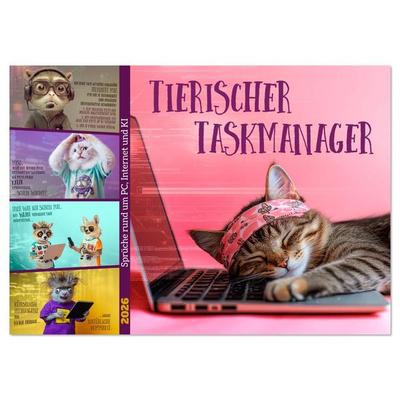
Tierischer Taskmanager (Wandkalender 2026 DIN A3 quer), CALVENDO MonatskalenderEin Origineller Kalender Mit Ki-generierten Tierporträts In Digitalen Alltagsmomenten; Von Gestressten Admin-waschbären Bis Zum Kaffeeverliebten Faultier Im Boot-modus. Jeder Monat Überrascht Mit Einem Witzigen Spruch Aus Der Welt Der Technik,...33,99 €*Versand: 0,00 €Sichere Weiterleitung zum Anbieter
-
Tierischer Taskmanager (Wandkalender 2026 DIN A2 quer), CALVENDO MonatskalenderEin Origineller Kalender Mit Ki-generierten Tierporträts In Digitalen Alltagsmomenten; Von Gestressten Admin-waschbären Bis Zum Kaffeeverliebten Faultier Im Boot-modus. Jeder Monat Überrascht Mit Einem Witzigen Spruch Aus Der Welt Der Technik,...59,99 €*Versand: 0,00 €Sichere Weiterleitung zum Anbieter



-
Was zeigt der Taskmanager an?
Der Taskmanager zeigt eine Liste aller laufenden Prozesse und Anwendungen auf einem Computer an. Er zeigt Informationen wie CPU-Auslastung, Arbeitsspeicher, Festplattennutzung und Netzwerkaktivität für jeden Prozess an. Der Taskmanager ermöglicht es Benutzern auch, nicht reagierende Anwendungen zu beenden oder Systemressourcen zu überwachen und zu verwalten. **
-
Wie öffnet ihr den Taskmanager?
Um den Taskmanager zu öffnen, drücke gleichzeitig die Tasten "Strg", "Shift" und "Esc" auf deiner Tastatur. Alternativ kannst du auch mit der rechten Maustaste auf die Taskleiste klicken und "Task-Manager" auswählen. Eine weitere Möglichkeit ist es, "Task-Manager" in das Suchfeld des Startmenüs einzugeben und das entsprechende Ergebnis auszuwählen. **
-
Warum startet GTA V nur im Taskmanager und warum kann ich es nicht im Taskmanager beenden?
Es gibt verschiedene mögliche Gründe, warum GTA V nur im Taskmanager startet. Es könnte sein, dass das Spiel nicht richtig installiert ist oder dass bestimmte Dateien beschädigt sind. Es ist auch möglich, dass es Konflikte mit anderen Programmen oder Einstellungen auf deinem Computer gibt. Wenn du das Spiel nicht im Taskmanager beenden kannst, könnte dies auf einen Fehler oder eine Blockade im Spiel selbst hinweisen, die verhindert, dass es ordnungsgemäß geschlossen wird. In diesem Fall könntest du versuchen, den Computer neu zu starten oder das Spiel über den Taskmanager zu beenden, indem du auf "Prozess beenden" klickst. **
-
Was kann ich im Taskmanager beenden?
Im Task-Manager können verschiedene Prozesse und Anwendungen beendet werden, die auf Ihrem Computer ausgeführt werden. Sie können beispielsweise nicht benötigte Programme beenden, die Ressourcen verbrauchen und die Leistung Ihres Computers beeinträchtigen. Es ist auch möglich, fehlerhafte Programme zu beenden, die möglicherweise nicht reagieren oder einfrieren. Darüber hinaus können Sie im Task-Manager Hintergrundprozesse beenden, die möglicherweise unnötig sind und Ihren Computer verlangsamen. Es ist jedoch wichtig, vorsichtig zu sein und nur Prozesse zu beenden, von denen Sie sicher sind, dass sie nicht benötigt werden, um die Stabilität Ihres Systems nicht zu gefährden. **


Zeigt der Taskmanager falsche Werte an?
Es ist möglich, dass der Taskmanager falsche Werte anzeigt, insbesondere wenn es Probleme mit der Software oder dem Betriebssystem gibt. In solchen Fällen kann es hilfreich sein, den Taskmanager neu zu starten oder das System neu zu starten, um sicherzustellen, dass die angezeigten Werte korrekt sind. Es ist auch möglich, dass bestimmte Prozesse oder Programme den Taskmanager beeinflussen und zu falschen Werten führen können. **
Wie komme ich auf den Taskmanager?
Um auf den Taskmanager zu gelangen, kannst du die Tastenkombination Strg + Umschalt + Esc drücken. Alternativ kannst du auch Strg + Alt + Entf drücken und dann den Taskmanager auswählen. Eine weitere Möglichkeit ist es, mit der rechten Maustaste auf die Taskleiste zu klicken und dort den Taskmanager auszuwählen. Du kannst auch über die Windows-Suche nach "Taskmanager" suchen und ihn so öffnen. Wenn du auf den Desktop rechtsklickst, kannst du auch den Taskmanager über den Taskmanager-Manager aufrufen. **
Top-Angebote
Produkte zum Begriff Taskmanager:
-
Tierischer Taskmanager (Wandkalender 2026 DIN A4 quer), CALVENDO MonatskalenderEin Origineller Kalender Mit Ki-generierten Tierporträts In Digitalen Alltagsmomenten; Von Gestressten Admin-waschbären Bis Zum Kaffeeverliebten Faultier Im Boot-modus. Jeder Monat Überrascht Mit Einem Witzigen Spruch Aus Der Welt Der Technik,...23,99 €*Versand: 0,00 €Sichere Weiterleitung zum Anbieter
-
Hartl, Lisana: FeuerfestFeuerfest , Feuerzauber Die Autorin Lisana Hartl brennt für Lebensmittel aus Öko-Landwirtschaftsbetrieben, fürs Zeichnen - und fürs Kochen im Freien. "Feuerfest" bietet daher mehr als übliche Grillbücher, die nur zeigen, was sich alles auf dem Rost brutzeln lässt. Hier werden auch jene gemütlichen Gerichte vorgestellt, die sich über offenem Feuer oder in der Glut sonst noch zubereiten lassen - ob Chili con Carne aus dem Feuerkessel oder gefüllte Süßkartoffeln. Dazu gibt es praktische Ideen für Beilagen und leckere Desserts zum Mitnehmen, die sich gut zuhause vorbereiten lassen. Tipps fürs perfekte Lagerfeuer zum Grillen oder nur zum Chillen runden das hübsch gestaltete Buch ab. , Zündvorrichtungen > Zünd- & Glühanlagen , Erscheinungsjahr: 201805, Produktform: Leinen, Autoren: Hartl, Lisana, Seitenzahl/Blattzahl: 168, Abbildungen: 136 Farbfotos und zahlreiche Illustrationen, Keyword: Campen; Camper; Camping; Campingbus; Campingküche; Familienfest; Feste feiern; Feuerstelle; Geschenkbuch; Grillbuch; Grillen; Kochbuch; Kochbuch für Männer; Kochen auf einer Flamme; Kochen unter freiem Himmel; Kochen über offenem Feuer; Lagerfeuer; Lettering; Outdoor; Outdoorküche; Party; Party Buch; Partyfood; Picknick; Schwenkgrill; Senf; Sketchbook; Wintergrillen; Wintergrillen Buch; Wintergrillen Kochbuch; Wintergrillen Rezepte; Zeltküche; Zeltlager; draußen kochen; kochen; outdoor kochen, Fachschema: Grillen (Kochen) - Barbecue~Kochen / Grillen~Kochen / Allgemeines Kochbuch, Grundwissen~Kochen / Partyrezepte (allgemein)~Partyrezepte~Camping - Campingführer~Zelten - Zeltlager~Kochen / Preisgünstig Kochen~Kochen / Schnelle Küche~Geschenkband, Fachkategorie: Kochen für Feste~Kochen mit bestimmten Geräten~Camping~Kochen und Rezepte allgemein~Preisgünstig Kochen~Schnelle Küche~Kochen für und mit Kindern~Kochen: Rezepte und Anleitungen~Geschenkbücher, Warengruppe: HC/Themenkochbücher, Fachkategorie: Organic food / organic cookery, Thema: Entdecken, Text Sprache: ger, Originalsprache: ger, UNSPSC: 49019900, Warenverzeichnis für die Außenhandelsstatistik: 49019900, Verlag: Hädecke Verlag GmbH, Verlag: Hädecke Verlag GmbH, Verlag: Hdecke Verlag GmbH & Co. KG, Länge: 244, Breite: 189, Höhe: 22, Gewicht: 774, Produktform: Gebunden, Genre: Sachbuch/Ratgeber, Genre: Sachbuch/Ratgeber, Herkunftsland: DEUTSCHLAND (DE), Katalog: deutschsprachige Titel, Katalog: Gesamtkatalog, Katalog: Lagerartikel, Book on Demand, ausgew. Medienartikel, Relevanz: 0004, Tendenz: 0, Unterkatalog: AK, Unterkatalog: Bücher, Unterkatalog: Hardcover, Unterkatalog: Lagerartikel,26,00 €*Versand: 0,00 €Sichere Weiterleitung zum Anbieter
-
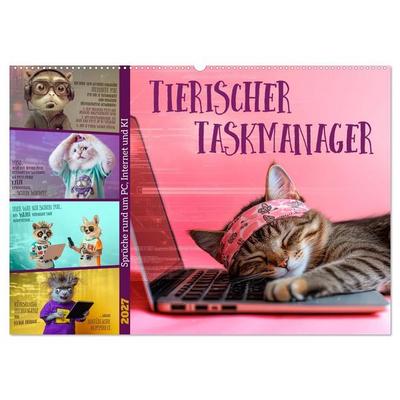
Tierischer Taskmanager (Wandkalender 2027 DIN A3 quer), CALVENDO MonatskalenderEin Origineller Kalender Mit Ki-generierten Tierporträts In Digitalen Alltagsmomenten; Von Gestressten Admin-waschbären Bis Zum Kaffeeverliebten Faultier Im Boot-modus. Jeder Monat Überrascht Mit Einem Witzigen Spruch Aus Der Welt Der Technik,...33,99 €*Versand: 0,00 €Sichere Weiterleitung zum Anbieter
-
Tierischer Taskmanager (Wandkalender 2027 DIN A2 quer), CALVENDO MonatskalenderEin Origineller Kalender Mit Ki-generierten Tierporträts In Digitalen Alltagsmomenten; Von Gestressten Admin-waschbären Bis Zum Kaffeeverliebten Faultier Im Boot-modus. Jeder Monat Überrascht Mit Einem Witzigen Spruch Aus Der Welt Der Technik,...59,99 €*Versand: 0,00 €Sichere Weiterleitung zum Anbieter
-
Ist der Taskmanager genau?
Der Taskmanager ist ein nützliches Tool, um Informationen über laufende Prozesse und Ressourcennutzung auf einem Computer zu erhalten. Er gibt einen guten Überblick über die aktuelle Situation, aber es kann vorkommen, dass er nicht immer alle Details oder genaue Informationen liefert. Es ist daher ratsam, bei Bedarf zusätzliche Tools oder Ressourcenüberwachungsprogramme zu verwenden, um genauere Informationen zu erhalten. **
-
Wo befindet sich der Taskmanager?
Der Taskmanager ist ein nützliches Werkzeug in Windows-Betriebssystemen, um laufende Prozesse und Anwendungen zu verwalten. Um den Taskmanager zu öffnen, können Sie entweder Strg + Umschalt + Esc drücken oder Strg + Alt + Entf drücken und dann den Taskmanager auswählen. Alternativ können Sie mit der rechten Maustaste auf die Taskleiste klicken und den Taskmanager aus dem Kontextmenü auswählen. Eine weitere Möglichkeit besteht darin, den Taskmanager über die Windows-Suche zu öffnen, indem Sie einfach "Taskmanager" eingeben. Insgesamt gibt es also mehrere Wege, um den Taskmanager in Windows zu finden und zu öffnen. **
-
Was zeigt der Taskmanager an?
Der Taskmanager zeigt eine Liste aller laufenden Prozesse und Anwendungen auf einem Computer an. Er zeigt Informationen wie CPU-Auslastung, Arbeitsspeicher, Festplattennutzung und Netzwerkaktivität für jeden Prozess an. Der Taskmanager ermöglicht es Benutzern auch, nicht reagierende Anwendungen zu beenden oder Systemressourcen zu überwachen und zu verwalten. **
-
Wie öffnet ihr den Taskmanager?
Um den Taskmanager zu öffnen, drücke gleichzeitig die Tasten "Strg", "Shift" und "Esc" auf deiner Tastatur. Alternativ kannst du auch mit der rechten Maustaste auf die Taskleiste klicken und "Task-Manager" auswählen. Eine weitere Möglichkeit ist es, "Task-Manager" in das Suchfeld des Startmenüs einzugeben und das entsprechende Ergebnis auszuwählen. **
Ähnliche Suchbegriffe für Taskmanager
-
Tierischer Taskmanager (Wandkalender 2026 DIN A3 quer), CALVENDO MonatskalenderEin Origineller Kalender Mit Ki-generierten Tierporträts In Digitalen Alltagsmomenten; Von Gestressten Admin-waschbären Bis Zum Kaffeeverliebten Faultier Im Boot-modus. Jeder Monat Überrascht Mit Einem Witzigen Spruch Aus Der Welt Der Technik,...33,99 €*Versand: 0,00 €Sichere Weiterleitung zum Anbieter
-
Tierischer Taskmanager (Wandkalender 2026 DIN A2 quer), CALVENDO MonatskalenderEin Origineller Kalender Mit Ki-generierten Tierporträts In Digitalen Alltagsmomenten; Von Gestressten Admin-waschbären Bis Zum Kaffeeverliebten Faultier Im Boot-modus. Jeder Monat Überrascht Mit Einem Witzigen Spruch Aus Der Welt Der Technik,...59,99 €*Versand: 0,00 €Sichere Weiterleitung zum Anbieter
-
Tierischer Taskmanager (Wandkalender 2027 DIN A4 quer), CALVENDO MonatskalenderEin Origineller Kalender Mit Ki-generierten Tierporträts In Digitalen Alltagsmomenten; Von Gestressten Admin-waschbären Bis Zum Kaffeeverliebten Faultier Im Boot-modus. Jeder Monat Überrascht Mit Einem Witzigen Spruch Aus Der Welt Der Technik,...23,99 €*Versand: 0,00 €Sichere Weiterleitung zum Anbieter
-
Tierischer Taskmanager (Tischkalender 2026 DIN A5 quer), CALVENDO MonatskalenderEin Origineller Kalender Mit Ki-generierten Tierporträts In Digitalen Alltagsmomenten; Von Gestressten Admin-waschbären Bis Zum Kaffeeverliebten Faultier Im Boot-modus. Jeder Monat Überrascht Mit Einem Witzigen Spruch Aus Der Welt Der Technik,...22,99 €*Versand: 0,00 €Sichere Weiterleitung zum Anbieter
-
Warum startet GTA V nur im Taskmanager und warum kann ich es nicht im Taskmanager beenden?
Es gibt verschiedene mögliche Gründe, warum GTA V nur im Taskmanager startet. Es könnte sein, dass das Spiel nicht richtig installiert ist oder dass bestimmte Dateien beschädigt sind. Es ist auch möglich, dass es Konflikte mit anderen Programmen oder Einstellungen auf deinem Computer gibt. Wenn du das Spiel nicht im Taskmanager beenden kannst, könnte dies auf einen Fehler oder eine Blockade im Spiel selbst hinweisen, die verhindert, dass es ordnungsgemäß geschlossen wird. In diesem Fall könntest du versuchen, den Computer neu zu starten oder das Spiel über den Taskmanager zu beenden, indem du auf "Prozess beenden" klickst. **
-
Was kann ich im Taskmanager beenden?
Im Task-Manager können verschiedene Prozesse und Anwendungen beendet werden, die auf Ihrem Computer ausgeführt werden. Sie können beispielsweise nicht benötigte Programme beenden, die Ressourcen verbrauchen und die Leistung Ihres Computers beeinträchtigen. Es ist auch möglich, fehlerhafte Programme zu beenden, die möglicherweise nicht reagieren oder einfrieren. Darüber hinaus können Sie im Task-Manager Hintergrundprozesse beenden, die möglicherweise unnötig sind und Ihren Computer verlangsamen. Es ist jedoch wichtig, vorsichtig zu sein und nur Prozesse zu beenden, von denen Sie sicher sind, dass sie nicht benötigt werden, um die Stabilität Ihres Systems nicht zu gefährden. **
-
Zeigt der Taskmanager falsche Werte an?
Es ist möglich, dass der Taskmanager falsche Werte anzeigt, insbesondere wenn es Probleme mit der Software oder dem Betriebssystem gibt. In solchen Fällen kann es hilfreich sein, den Taskmanager neu zu starten oder das System neu zu starten, um sicherzustellen, dass die angezeigten Werte korrekt sind. Es ist auch möglich, dass bestimmte Prozesse oder Programme den Taskmanager beeinflussen und zu falschen Werten führen können. **
-
Wie komme ich auf den Taskmanager?
Um auf den Taskmanager zu gelangen, kannst du die Tastenkombination Strg + Umschalt + Esc drücken. Alternativ kannst du auch Strg + Alt + Entf drücken und dann den Taskmanager auswählen. Eine weitere Möglichkeit ist es, mit der rechten Maustaste auf die Taskleiste zu klicken und dort den Taskmanager auszuwählen. Du kannst auch über die Windows-Suche nach "Taskmanager" suchen und ihn so öffnen. Wenn du auf den Desktop rechtsklickst, kannst du auch den Taskmanager über den Taskmanager-Manager aufrufen. **
* Alle Preise verstehen sich inklusive der gesetzlichen Mehrwertsteuer und ggf. zuzüglich Versandkosten. Die Angebotsinformationen basieren auf den Angaben des jeweiligen Shops und werden über automatisierte Prozesse aktualisiert. Eine Aktualisierung in Echtzeit findet nicht statt, so dass es im Einzelfall zu Abweichungen kommen kann. ** Hinweis: Teile dieses Inhalts wurden von KI erstellt.